
こんにちは!編集部デスクです♪
「おしえてポンって何?」 「iPhoneでどうやって遊ぶの?」 「録画機能って使えるの?」
そんな疑問を抱えているあなた、大正解です✨
この記事では、話題のパーティーゲームアプリ「おしえてポン」について、初心者の方でも今日から遊べるように徹底的に解説していきます🎮
実は、このアプリ、家族や友達との集まりでめちゃくちゃ盛り上がるんです!
ジェスチャーで伝えるお題当てゲームなんですが、録画機能を使えば後から見返して爆笑できちゃう😂
しかも、基本無料で遊べて、iPhoneさえあればすぐにスタートできるんです💕
この記事を最後まで読めば、 ✅ おしえてポンの基本的な遊び方 ✅ 録画・シェア機能の使い方 ✅ 初心者や高齢者でも楽しめるコツ ✅ よくあるトラブルの解決方法
これらが100%わかります!
スマホでサクサク読めるように、わかりやすく書いていくので、ぜひ最後までお付き合いください🌈
それでは、さっそく本題に入っていきましょう〜!
(この記事には一部プロモーションが含まれています。)
【見た人勝ち】今見ないともう終わってるかも…
👉🔗 今すぐAmazonでiPhone17在庫ありか見てみる
🔥【最新iPhone情報】見逃したら後悔するかも…
👉🔗 随時復活中🌈楽天でiPhone17カラバリを確認してみる
【人気急上昇】Apple製品の最新トレンドをチェック📱
👉【ランキング】iPhone・iPad・Mac最新情報を見てみる
- おしえてポンとは?基本情報と魅力を解説🎯
- おしえてポンの初期設定と始め方(iPhone版)⚙️
- おしえてポンの遊び方を完全マスター🎮
- 録画機能の使い方と活用テクニック🎥
- シェア機能で思い出を共有しよう📱
- おしえてポンの料金体系と課金要素💰
- 高齢者・初心者向けの活用ガイド👴👵
- よくある質問Q&A❓
- まとめ:おしえてポンで最高の思い出を作ろう🎉
- 関連リンクで理解を深める📚
- 機種選び・カラー・サイズの参考🎨📏
- 購入・在庫・到着までの流れを把握🛒🚚
- 乗り換え・eSIM・料金まわりの実務🧾📲
- 周辺機器・アクセサリーのおすすめ💡🎧🔋🧲
- この記事(使い方・録画・シェア)の本編はこちら🎥
おしえてポンとは?基本情報と魅力を解説🎯
「おしえてポンって聞いたことあるけど、実際どんなアプリなの?」
そう思っているあなたに、まずは基本情報からしっかりお伝えしていきますね💡
アプリの概要と提供元📱
おしえてポンは、**Buckmoon Inc.**という会社が提供しているパーティーゲームアプリです。
このアプリの最大の特徴は、2人以上で遊べるジェスチャー&単語当てゲームだということ!
画面に表示されるお題を、ジェスチャーやヒントを使って相手に伝えて当ててもらう、というシンプルながら超盛り上がるゲームなんです🎉
家族、友達、恋人など、年齢を問わず誰でも楽しめる設計になっているのがポイント。
実際、小さなお子さんからおじいちゃんおばあちゃんまで、幅広い年齢層で人気なんですよ✨
「休み時間にちょっと遊ぶ」「飲み会で盛り上がる」「家族団らんの時間に」など、いろんなシーンで活躍してくれます💕
iPhoneとの関連性🍎
おしえてポンは、iOS専用アプリとしてApp Storeで配信されています。
つまり、iPhoneユーザーなら誰でもダウンロードして遊べるということ!
対応端末は、iPhone、iPad、iPod touchで、iOS 8.0以降のバージョンがあればOKです📲
最新のiPhone17シリーズまで動作が確認されているので、新しい機種でも古い機種でも安心して遊べます。
このアプリの面白いところは、iPhoneのセンサーや画面を活用した操作方式を採用していること。
頭の上にiPhoneを乗せて遊ぶスタイルは、他のゲームアプリにはない独特の楽しさがあるんです😊
端末を傾けるだけで操作できるので、複雑なボタン操作が苦手な方でも大丈夫!
基本的な遊び方の流れ🎮
おしえてポンの遊び方は、とってもシンプル!
基本的な流れはこんな感じです👇
- テーマを選ぶ(動物、スポーツ、食べ物など)
- 一人がiPhoneを頭上にかざす(画面が自分に見えないように)
- 画面にお題が表示される
- 他のプレイヤーがジェスチャーやヒントでお題を伝える
- 正解したら端末を前に傾ける
- パスしたい時は後ろに傾ける
- 制限時間内にできるだけ多く正解を目指す
たったこれだけ!
お題を当てる側は画面を見られないので、周りの人がジェスチャーで必死に伝えようとする姿が面白いんです😂
そして、この様子を録画機能で撮影できるのが、おしえてポンの大きな魅力!
後から見返して「あの時こんなジェスチャーしてた!」って笑えるのが最高なんですよね💕
初めての方でも、5分あればルールを理解して遊び始められるので、気軽にチャレンジしてみてください🌟
💥偽物・転売絶対注意⚠️公式iPhone 17はコチラ👇👇👇
amazonでiPhone 17の外観・色を今すぐ見てみる
おしえてポンの初期設定と始め方(iPhone版)⚙️
「ダウンロードしたけど、どうやって始めればいいの?」
安心してください!初期設定は超簡単です✨
ここでは、初めての方でも迷わないように、ステップバイステップで解説していきますね💡
アプリのダウンロードとインストール📥
まずは、App Storeからおしえてポンをダウンロードしましょう!
手順はとっても簡単です👇
- iPhoneでApp Storeを開く
- 検索バーで「おしえてポン」と入力
- アプリが表示されたら「入手」をタップ
- Face IDや指紋認証で承認
- ダウンロード完了を待つ
ダウンロードにかかる時間は、Wi-Fi環境なら1〜2分程度。
通信環境によってはもう少しかかることもありますが、基本的にサクッと終わります📱
対応しているiOSバージョンはiOS 8.0以降なので、かなり古い機種でも大丈夫!
ちなみに、2025年最新のiPhone17シリーズでも正常に動作することが確認されているので、新しい機種をお使いの方も安心です💕
アプリの容量もそれほど大きくないので、ストレージ容量が少ない方でも問題なくインストールできますよ🌟
初回起動時の設定🎯
ダウンロードが完了したら、さっそくアプリを起動してみましょう!
おしえてポンの素晴らしいところは、煩雑な初期設定が一切不要だということ✨
アプリを開くと、すぐにテーマ選択画面が表示されます。
ここで好きなお題のカテゴリを選べば、もう遊べちゃうんです!
面倒な会員登録も必要ありません🙌
他のアプリだと「名前を入力してください」「メールアドレスを登録してください」なんて言われることが多いですよね?
でも、おしえてポンはそういった手続きが一切不要!
アプリを開いて10秒後には、もう遊び始められるんです😊
これなら、スマホ操作が苦手な方でも安心してスタートできますよね💕
初めて使う方は、まず「動物」や「食べ物」といった定番カテゴリから始めるのがおすすめです🐶🍕
録画機能を使う際の権限設定📹
「録画機能を使いたい!」という方は、少しだけ追加の設定が必要です。
でも、これもとっても簡単なので安心してください✨
初めて録画機能を使おうとすると、iPhoneからカメラとマイクへのアクセス許可を求められます。
この時、必ず「許可」を選んでくださいね📱
もし間違って「許可しない」を選んでしまった場合でも大丈夫!
後から設定を変更できます👇
- iPhoneの「設定」アプリを開く
- 下にスクロールして「おしえてポン」を探す
- アプリ設定画面で「カメラ」「マイク」をオンにする
これで録画機能が使えるようになります🎥
プライバシーが気になる方もいるかもしれませんが、おしえてポンは録画データをアプリ外に勝手に送信することはありません。
あなたのiPhone内に保存されるだけなので、安心して使ってくださいね💕
録画した動画は後から見返したり、SNSでシェアしたりできるので、ぜひ活用してみてください🌟
おしえてポンの遊び方を完全マスター🎮
さあ、ここからが本番です!
おしえてポンの遊び方を、初心者の方でも完全にマスターできるように詳しく解説していきますよ💪
基本ルールとゲームの進め方📝
おしえてポンの基本ルールは、めちゃくちゃシンプル!
でも、だからこそ奥が深くて面白いんです✨
ゲームの流れはこんな感じです👇
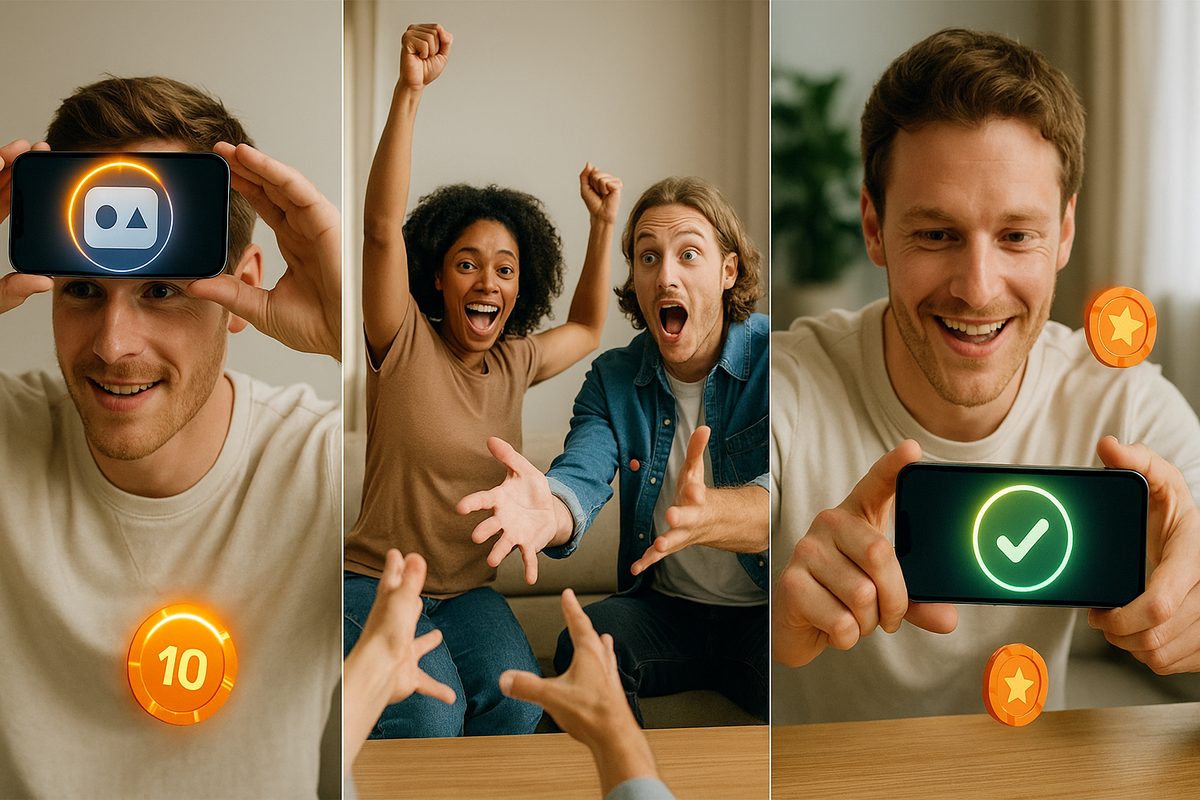
まず、一人がiPhoneを自分の額(おでこ)の上に持ちます。
この時、画面は自分には見えない向きで、周りの人には見える向きにしてくださいね📱
画面にはお題のワードが表示されます。
例えば「ライオン」「テニス」「ラーメン」といった単語です🦁🎾🍜
お題を見た周りの人たちは、ジェスチャーやヒントを使って、そのワードを伝えようとします。
ただし、お題の言葉をそのまま言うのはNG!
「ライオン」というお題なら、「百獣の王」「ジャングルにいる」「たてがみがある」といったヒントで伝えるんです😊
お題を持っている人が正解したら、iPhoneを前に傾けます。
すると、次のお題が表示されます🎯
もし難しくてパスしたい場合は、iPhoneを後ろに傾けます。
これだけで次のお題にスキップできちゃいます💡
制限時間は基本的に60秒。
この間にできるだけ多くのお題を正解することを目指します⏰
時間が終わると、正解数とスコアが表示されます。
このシンプルなルールだからこそ、小さなお子さんからおじいちゃんおばあちゃんまで、誰でも楽しめるんですね💕
お題カテゴリの選び方🎨
おしえてポンには、20以上の豊富なカテゴリが用意されています!
これが本当にすごいんです✨
主なカテゴリをご紹介しますね👇
- 動物:ライオン、ペンギン、キリンなど🐘
- スポーツ:サッカー、バスケ、テニスなど⚽
- 食べ物:ラーメン、寿司、カレーなど🍛
- 乗り物:新幹線、飛行機、バスなど🚅
- 職業:医者、先生、消防士など👨⚕️
- 映画:有名な映画タイトルなど🎬
- アニメ:人気キャラクターなど📺
などなど、本当にバラエティ豊か!
遊ぶメンバーに合わせてカテゴリを選べるのが嬉しいポイントです😊
例えば、小さなお子さんと遊ぶなら「動物」や「食べ物」がおすすめ。
みんな知ってる言葉が多いので、楽しみやすいです🌟
大人だけで遊ぶなら「映画」や「難易度高めのカテゴリ」を選ぶと、やりがいがあって盛り上がります🔥
さらに、アプリにはカスタマイズ機能もあるんです!
文字サイズを大きくしたり、制限時間を調整したりできるので、遊ぶメンバーに合わせて設定を変えられます⚙️
高齢の方と一緒に遊ぶ時は、文字サイズを大きくして、制限時間を長めに設定するとちょうど良いですよ💕
複数人で遊ぶ際のコツ👥
おしえてポンは2人以上で遊べるゲームですが、人数が多いほど楽しいです!
ここでは、複数人で遊ぶ時のコツをお伝えしますね✨
おすすめの人数は3〜6人くらい。
これくらいの人数だと、みんなが参加しやすく、ワイワイ盛り上がれます🎉
役割分担も大事です👇
- お題を当てる人:iPhoneを頭に乗せる人
- ジェスチャーする人:身振り手振りで伝える人
- 声でヒントを出す人:言葉でサポートする人
みんなで交代しながら、いろんな役割を体験するのが楽しいですよ😊
年齢層に応じた工夫も大切です💡
小さなお子さんがいる場合は、簡単なお題を選んであげましょう。
「いぬ」「ねこ」「りんご」といった、みんな知ってる単語がおすすめです🐶🍎
高齢者の方と遊ぶ場合は、制限時間を長めに設定したり、文字サイズを大きくしたりすると親切です。
ゆっくり楽しめる環境を作ってあげてくださいね💕
ちょっとしたコツとして、ジェスチャーは大げさにやるのがポイント!
恥ずかしがらずに全力でやった方が、絶対に盛り上がります😂
そして、正解が出た時はみんなで盛大に喜ぶこと!
これが一体感を生んで、さらに楽しくなるんです🌈
家族や友達との絆が深まること間違いなしですよ✨
録画機能の使い方と活用テクニック🎥
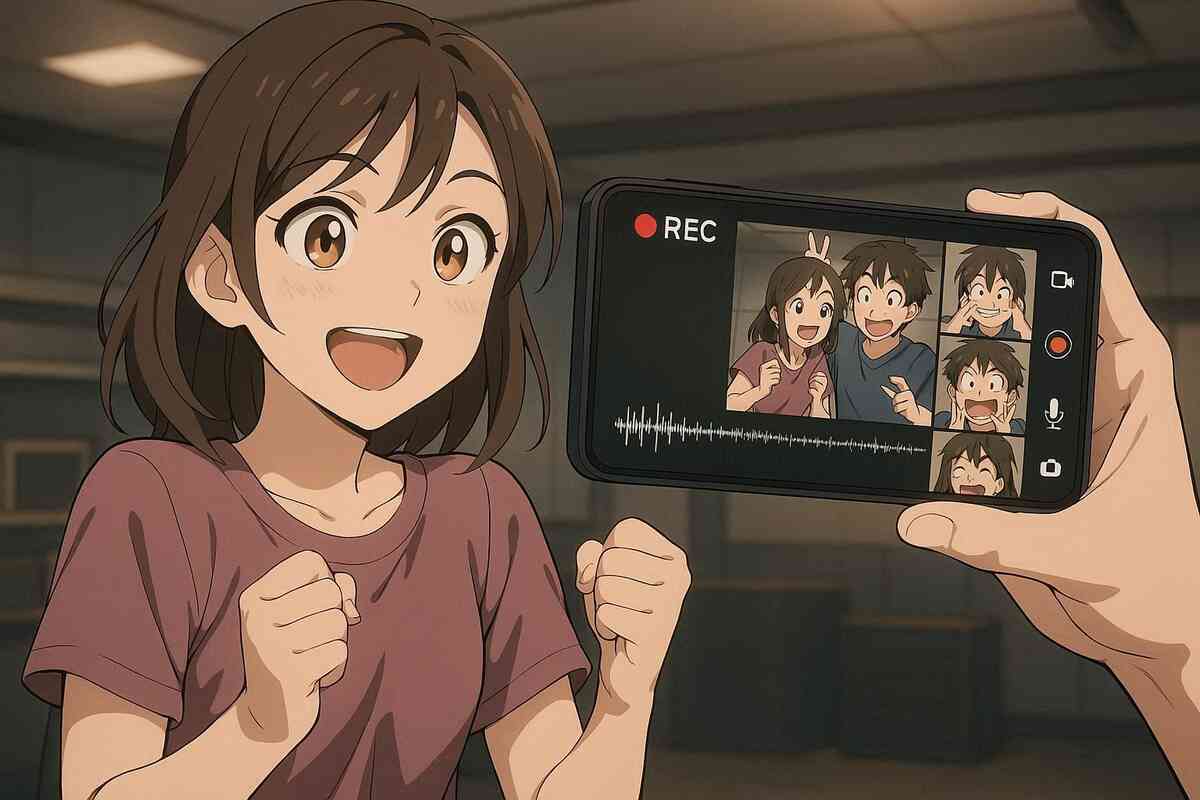
おしえてポンの録画機能、これが本当に神機能なんです!
ゲーム中の爆笑シーンを録画して、後から見返したり、友達とシェアしたり💕
ここでは、録画機能の使い方を徹底的に解説していきます✨
録画機能の基本操作📹
録画機能の使い方は、めちゃくちゃ簡単です!
基本的な操作方法をステップバイステップで説明しますね👇
録画の開始方法
- アプリのメイン画面で「録画モード」を選択
- カテゴリを選んでゲームをスタート
- 自動的に録画が開始されます
そう、自動録画なんです!
わざわざ録画ボタンを押す必要はありません📱
ゲームが始まると同時に、カメラが起動して録画が始まります。
だから、録画し忘れる心配もゼロ✨
録画の停止方法
ゲームが終了すると、自動的に録画も停止します⏹️
特別な操作は必要ありません!
自動録画設定のオン・オフ
「毎回録画するのは嫌だな」という方もいるかもしれませんね。
そんな時は、設定画面から録画機能のオン・オフを切り替えられます⚙️
- アプリの設定メニューを開く
- 「録画設定」を選択
- 「自動録画」のスイッチをオフにする
これで、録画したい時だけ録画モードを選べるようになります💡
保存先とデータ管理
録画した動画は、iPhoneのカメラロールに自動的に保存されます📂
つまり、他の写真や動画と同じ場所に保存されるということ。
後から見つけやすいので便利ですよね😊
ストレージ容量が気になる方は、定期的に不要な動画を削除することをおすすめします。
動画ファイルは意外と容量を食うので、こまめな管理が大切です💾
録画した動画の確認方法👀
「録画した動画、どこで見られるの?」
安心してください!確認方法も超シンプルです✨
アプリ内での再生方法
- おしえてポンアプリを開く
- メニューから「録画履歴」を選択
- 見たい動画をタップ
これだけで、すぐに動画を再生できます🎬
アプリ内で確認できるので、その場でみんなと一緒に見返せるのが嬉しいポイント💕
iPhoneのカメラロールでの確認方法
録画した動画は、iPhoneの「写真」アプリからも見られます📱
- 「写真」アプリを開く
- 「ビデオ」または「最近の項目」を選択
- おしえてポンの録画動画を探す
カメラロールに保存されているので、他の動画と同じように扱えます。
編集したり、LINEで送ったり、自由に使えるのが便利ですね🌟
動画の編集・トリミング
iPhoneの標準機能を使って、動画を編集することもできます✂️
- 写真アプリで動画を開く
- 右上の「編集」をタップ
- トリミングや明るさ調整などができる
面白いシーンだけを切り取ったり、明るさを調整したりして、よりシェアしやすい動画に仕上げられますよ😊
録画機能のトラブルシューティング🔧
「録画がうまくいかない…」
そんな時のための、トラブルシューティングをまとめました!
録画失敗時の対処法
もし録画が失敗する場合、以下をチェックしてみてください👇
-
カメラのアクセス許可を確認
- 設定アプリ → おしえてポン → カメラがオンになっているか確認
-
マイクのアクセス許可を確認
- 設定アプリ → おしえてポン → マイクがオンになっているか確認
-
アプリを再起動してみる
- アプリを完全に終了させて、もう一度開く
これで大抵の問題は解決します✨
ストレージ容量不足への対応
「録画できません」と表示される時は、iPhoneのストレージがいっぱいになっている可能性が高いです💦
対処法はこちら👇
- 不要な写真や動画を削除する
- iCloudに写真をバックアップして、iPhone本体から削除
- 他のアプリを削除して容量を空ける
動画は1本あたり数十MB〜数百MBのサイズになるので、定期的な整理が大切です🗂️
音声が録れない場合の確認ポイント
「映像は撮れたけど音が入ってない!」
そんな時は、以下をチェックしましょう🎤
- マイクのアクセス許可がオンになっているか確認
- iPhoneの音量設定を確認
- ケースやフィルムでマイクが塞がれていないか確認
特に、マイク穴を塞いでしまうケースを使っていると、音が録れないことがあります。
ケースを外して試してみるのもおすすめです💡
これらの対処法を試せば、ほとんどの録画トラブルは解決できるはずですよ😊
シェア機能で思い出を共有しよう📱

録画した動画、友達や家族とシェアしたいですよね💕
おしえてポンには、簡単にSNSへ投稿できるシェア機能があるんです!
ここでは、その使い方を詳しく解説していきますね✨
SNSへの投稿方法📤
おしえてポンで録画した動画は、いろんなSNSにシェアできます!
主な投稿先と方法をご紹介しますね👇
LINEへの共有方法
- 録画した動画をカメラロールで開く
- 左下の「共有」ボタンをタップ
- 「LINE」を選択
- 送りたい友達やグループを選んで送信
LINEなら、友達グループにサクッと送れて便利ですよね💚
みんなで盛り上がった動画をその場でシェアできちゃいます😊
Twitter(X)への投稿方法
- カメラロールで動画を開く
- 共有ボタンをタップ
- 「X」または「Twitter」を選択
- コメントを添えて投稿
Twitterに投稿すれば、もっと多くの人に見てもらえます🐦
ハッシュタグ「#おしえてポン」をつけると、他のユーザーとも繋がれますよ✨
Facebookへの投稿方法
- 動画の共有ボタンをタップ
- 「Facebook」を選択
- 投稿文を入力
- 公開範囲を設定して投稿
Facebookなら、家族や友達との思い出を共有するのにぴったり💙
InstagramやTikTokへのシェア方法
InstagramやTikTokへは、少し手順が違います📸
- カメラロールから動画を選択
- Instagramアプリを開いて、ストーリーズまたはリールで投稿
- TikTokアプリを開いて、動画をアップロード
どちらも、アプリを開いてから動画を選ぶ形になります。
でも、慣れればとっても簡単ですよ💕
ハッシュタグ活用のポイント
SNSに投稿する時は、ハッシュタグを活用すると効果的です🏷️
おすすめのハッシュタグはこちら👇
- #おしえてポン
- #パーティーゲーム
- #ジェスチャーゲーム
- #家族で遊ぶ
- #爆笑動画
こうしたハッシュタグをつけることで、同じように楽しんでいる人たちと繋がれます✨
動画の書き出しと保存💾
「動画をバックアップしておきたい!」
そんな時のために、書き出しと保存の方法も押さえておきましょう📂
カメラロールへの保存方法
おしえてポンで録画した動画は、自動的にカメラロールに保存されます。
でも、念のため確認しておくと安心ですね✨
- 「写真」アプリを開く
- 「ビデオ」タブで動画を確認
- 保存されていることを確認
もし保存されていない場合は、アプリの設定で「写真へのアクセス」が許可されているか確認してください📱
画質設定とファイルサイズ
動画の画質は、iPhoneのカメラ設定に依存します📹
高画質で録画したい場合は、以下の設定を確認しましょう👇
- 設定アプリを開く
- 「カメラ」を選択
- 「ビデオ撮影」で画質を選択
ただし、高画質にするとファイルサイズが大きくなるので注意⚠️
SNSにシェアする程度なら、標準画質で十分です💡
クラウドストレージへのバックアップ
大切な動画は、クラウドにバックアップしておくと安心です☁️
おすすめの方法はこちら👇
- iCloud:iPhoneの標準機能で自動バックアップ
- Googleフォト:無制限(圧縮)でバックアップ可能
- Dropbox:PCとの共有もしやすい
特にiCloudは、設定さえしておけば自動でバックアップしてくれるので楽チンです💕
動画が消えてしまう心配もなくなりますよ🌟
プライバシーに配慮したシェア🔒
動画をシェアする時は、プライバシーにも気をつけましょうね💡
ここでは、安心してシェアするためのポイントをお伝えします✨
顔出しNGの場合の対応
「顔は映したくない…」という方もいますよね。
そんな時は、こんな工夫がおすすめです👇
- 後ろ姿だけを撮る
- ジェスチャーする手元だけを映す
- 動画編集アプリでモザイクをかける
iPhoneの標準編集機能では顔にモザイクはかけられませんが、無料の動画編集アプリを使えば簡単にできます📱
個人情報の映り込み防止
動画を撮る時は、背景にも注意が必要です⚠️
チェックポイントはこちら👇
- 住所がわかるような郵便物が映っていないか
- 個人名が書かれたものが映っていないか
- 外の景色から場所が特定されないか
SNSに投稿する前に、もう一度動画を確認しておくと安心です🔍
公開範囲の設定
SNSに投稿する時は、公開範囲もしっかり設定しましょう💡
- 友達のみ:知り合いだけに見せたい場合
- 公開:誰でも見られる状態(拡散されやすい)
- 限定公開:特定の人だけが見られる
特にFacebookやInstagramでは、公開範囲を細かく設定できます。
用途に応じて使い分けてくださいね😊
動画シェアは楽しいですが、プライバシーには十分配慮しながら楽しみましょう✨
おしえてポンの料金体系と課金要素💰
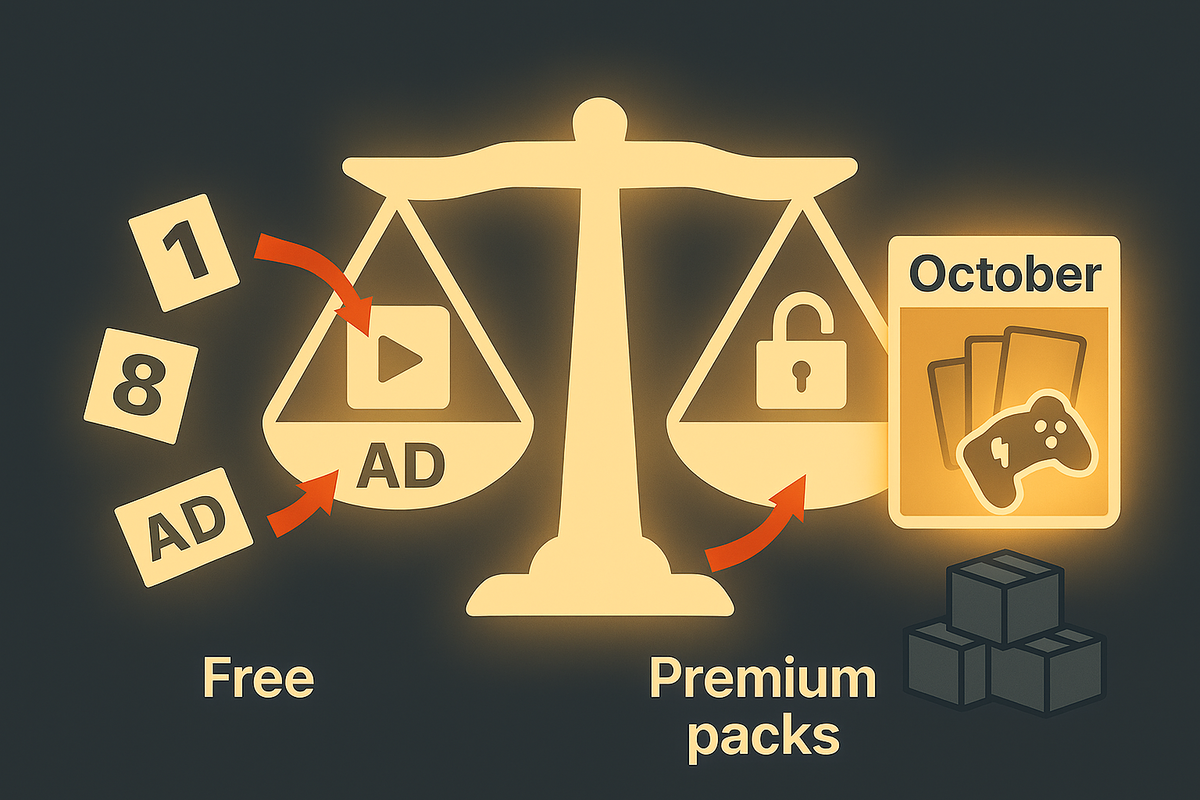
「おしえてポンって、お金かかるの?」
気になる料金について、ここでしっかり解説していきますね💡
基本無料で利用可能な範囲🆓
まず、嬉しいお知らせです✨
おしえてポンは基本無料で遊べます!
ダウンロードも無料、基本的な遊び方も全部無料です🎉
無料で遊べる機能一覧はこちら👇
- 基本的なジェスチャーゲーム
- 20以上のお題カテゴリ
- 録画機能
- シェア機能
- 制限時間やカスタマイズ設定
- クエストモード
つまり、お金を払わなくても十分に楽しめるということ💕
これだけの機能が無料で使えるなんて、すごくないですか?😊
広告表示の仕様
無料アプリなので、広告が表示されます📱
でも、おしえてポンの広告は控えめで、ゲーム中に邪魔になることはほとんどありません。
主に以下のタイミングで広告が表示されます👇
- ゲーム終了後
- アプリ起動時
- メニュー画面
ゲーム中は広告が出ないので、プレイに集中できますよ✨
追加課金なしでの楽しみ方
課金しなくても、十分に遊び尽くせます🌟
標準で用意されているお題カテゴリも豊富なので、飽きることはありません。
家族や友達と遊ぶ分には、無料版で全く問題なしです💕
有料オプションの内容💳
「もっと快適に遊びたい!」という方には、有料オプションもあります✨
広告非表示課金の詳細
一番人気の課金要素は、広告非表示です📱
料金は数百円程度の買い切り型。
一度購入すれば、ずっと広告なしで遊べます🎯
「広告がちょっと気になる…」という方にはおすすめですが、無料でも十分楽しめるので、まずは無料版を試してみてから検討するのが良いでしょう💡
追加お題パックの価格
アプリ内では、追加のお題パックも購入できます🎁
例えば、こんなパックがあります👇
- アニメキャラクターパック
- ボカロパック
- マリオパック
- ポケモンパック
各パック数百円程度で購入できます💰
ただし、標準のお題だけでも十分なボリュームがあるので、追加パックは「もっとこのジャンルで遊びたい!」という方向けですね😊
課金のメリットとデメリット
課金するかどうか迷っている方のために、メリットとデメリットをまとめました📊
| メリット | デメリット |
|---|---|
| 広告なしで快適に遊べる | お金がかかる |
| お題のバリエーションが増える | 無料でも十分楽しめる |
| より長く楽しめる | 追加パックは好みが分かれる |
個人的には、まず無料で遊んでみて、「もっと快適に遊びたい!」と思ったら課金する、というのがおすすめです💕
対応する支払い方法💳
課金する場合の支払い方法も確認しておきましょう✨
App Store経由での決済
おしえてポンの課金は、すべてApp Store経由で行われます📱
つまり、App Storeに登録している支払い方法が使えます。
主な支払い方法はこちら👇
- クレジットカード・デビットカード
- キャリア決済(ドコモ、au、ソフトバンク)
- Apple Giftカード
- PayPay(条件付き)
Apple IDとの連携
課金にはApple IDが必要です🔑
普段からApp Storeを使っている方なら、特に新しい設定は不要。
いつも通りの方法で購入できますよ💡
ファミリー共有での利用
家族でiPhoneを使っている場合、ファミリー共有機能が便利です👨👩👧👦
一人が課金した内容を、家族全員で共有できるんです✨
これなら、広告非表示を一度購入すれば、家族みんなが広告なしで楽しめますよ💕
設定方法は、iPhoneの「設定」→「Apple ID」→「ファミリー共有」から行えます。
無料でも十分楽しめるおしえてポン、まずは気軽にダウンロードしてみてくださいね🌟
高齢者・初心者向けの活用ガイド👴👵
「うちのおじいちゃんおばあちゃんでも遊べるかな?」
そんな心配、よくわかります💡
実は、おしえてポンは高齢者の方にもとってもおすすめなんです✨
ここでは、高齢者や初心者の方向けの活用方法を詳しくご紹介しますね😊
シンプル操作で誰でも楽しめる理由🌟
おしえてポンが幅広い年齢層に愛される理由、それはとにかくシンプルだから!
直感的なインターフェース
アプリを開いたら、すぐにゲームが始められます📱
複雑なメニューや設定画面はありません。
「テーマを選んで、スタートボタンを押すだけ」
これだけで遊び始められるんです✨
スマホ操作が苦手な方でも、これなら大丈夫ですよね💕
複雑な設定不要の手軽さ
会員登録も、個人情報の入力も、全部不要!
ダウンロードしたら、その場ですぐに遊べます🎉
「設定がよくわからない…」という心配がないので、初心者の方も安心です😊
年齢を問わず遊べる設計
お題の内容も、誰でも知っている言葉が中心です💡
「動物」「食べ物」「乗り物」といった、日常的な単語ばかり。
だから、小さなお子さんからおじいちゃんおばあちゃんまで、みんなが平等に楽しめるんです🌈
難しい横文字やゲーム用語は出てこないので、世代を超えて遊べます✨
高齢者層におすすめのポイント💕
高齢者の方に特におすすめしたい理由がたくさんあるんです!
コミュニケーション促進効果
おしえてポンは、家族との会話を自然に生み出すゲームです💬
ジェスチャーでお題を伝える時、笑いが生まれます😂
「今のジェスチャー、面白かったね!」 「もっとわかりやすく教えて!」
こんな会話が自然に弾むんです✨
普段あまり会話が少ないおじいちゃんおばあちゃんも、このゲームを通じてコミュニケーションが活発になりますよ💕
タッチ操作・ジェスチャー操作の練習に
スマホの操作に慣れていない高齢者の方にとって、このゲームは良い練習になります📱
端末を傾けるだけの簡単操作なので、ハードルが低い!
遊びながら自然とiPhoneの扱いに慣れていけるんです✨
「スマホは難しい…」と思っていた方も、おしえてポンなら楽しく触れられます💡
家族団らんのツールとして
週末に家族が集まった時、おしえてポンで遊べば盛り上がること間違いなし🎉
おじいちゃんおばあちゃんの意外な一面が見られたり、孫との距離が縮まったり。
世代を超えた楽しい時間を作れます🌟
実際のユーザーレビューでも、「高齢の親が喜んでくれた」という声がたくさんあるんですよ😊
初心者が躓きやすいポイントと解決法🔧
「うまく遊べない…」
そんな時のために、よくある躓きポイントと解決法をまとめました💡
端末の傾け操作のコツ
最初は「端末を傾ける」操作が難しく感じるかもしれません📱
コツはこちら👇
- 正解の時:iPhoneを前に(下に)傾ける
- パスの時:iPhoneを後ろに(上に)傾ける
最初はゆっくりでOK!
慣れてくれば、スムーズに操作できるようになります✨
わからない時は、周りの人に「正解!」「パス!」と声をかけてもらうのもおすすめです💕
お題が見えてしまう場合の対処
「お題が自分に見えちゃう…」
これもよくある悩みです😅
解決法はこちら👇
- iPhoneをしっかり額の上に持つ
- 画面が自分と反対側を向くように調整
- 目線をまっすぐ前に向ける
慣れないうちは、誰かにiPhoneの角度を調整してもらうと良いですよ💡
ジェスチャー認識のトラブル対応
「傾けてるのに反応しない…」
そんな時は、こんなことを試してみてください👇
- もっと大きく傾ける(角度が足りない可能性)
- ゆっくり傾ける(速すぎると認識されない)
- アプリを再起動してみる
それでもダメな場合は、iPhoneのセンサーに問題がある可能性も。
その時は、iPhoneの再起動を試してみてください📱
高齢者の方も初心者の方も、焦らずゆっくり楽しんでくださいね💕
みんなで助け合いながら遊べば、それ自体が楽しい思い出になります🌈
よくある質問Q&A❓
ここまで読んでくださってありがとうございます✨
最後に、よくある質問をQ&A形式でまとめました!
疑問点を一気に解消していきましょう💡
アプリ利用に関する質問📱
Q: 会員登録は必要?
A: 必要ありません!
おしえてポンは、会員登録なしで遊べます✨
ダウンロードしたら、すぐにゲームスタートできちゃいます🎉
個人情報を入力する手間もゼロなので、安心して使えますよ💕
Q: オフラインでも遊べる?
A: はい、遊べます!
おしえてポンは、インターネット接続がなくても基本的なゲームは楽しめます📱
ただし、以下の機能はオンラインが必要です👇
- 動画のSNSシェア
- 追加お題パックのダウンロード
- アップデートの確認
ゲーム自体はオフラインOKなので、飛行機の中や電波の届かない場所でも遊べますよ✨
Q: iPad・iPod touchでも使える?
A: はい、使えます!
おしえてポンは、iPhoneだけでなくiPadやiPod touchにも対応しています🎮
iOS 8.0以降が入っていれば、どの端末でも遊べます💡
特にiPadは画面が大きいので、大人数で遊ぶ時に見やすくておすすめです👨👩👧👦
機能に関する質問⚙️
Q: お題を追加できる?
A: アプリ内購入で追加できます!
標準でも20以上のカテゴリがありますが、さらに遊びたい方向けに追加お題パックがあります🎁
アニメ、ボカロ、ゲームキャラクターなど、様々なジャンルが用意されています✨
ただし、標準のお題だけでも十分なボリュームがあるので、まずは無料版で楽しんでみてください💕
Q: 制限時間は変更できる?
A: はい、変更できます!
おしえてポンにはカスタマイズ機能があります⚙️
設定メニューから、制限時間を調整できるんです⏰
デフォルトは60秒ですが、もっと短くしたり長くしたりできます。
小さなお子さんや高齢者の方と遊ぶ時は、時間を長めに設定すると良いですよ😊
Q: 文字サイズは調整可能?
A: はい、調整できます!
設定画面から文字サイズの変更ができます📱
視力が心配な高齢者の方でも、大きな文字で遊べるので安心です✨
大・中・小の3段階から選べます💡
トラブルシューティング🔧
Q: アプリが起動しない場合は?
A: 以下の方法を試してみてください👇
- iPhoneを再起動する
- App Storeでアップデートを確認
- アプリを削除して再インストール
それでも解決しない場合は、iOSバージョンが古い可能性があります。
iOS 8.0以降が必要なので、設定アプリから確認してみてください📱
Q: 録画が保存されない原因は?
A: 主な原因はこちら👇
- ストレージ容量不足:iPhoneの空き容量を確認
- カメラのアクセス許可がオフ:設定で許可をオン
- 写真へのアクセス許可がオフ:設定で許可をオン
これらを確認すれば、ほとんどの場合解決します✨
Q: Apple公式サポートとの違いは?
A: 全く別物です!
Apple公式サポートは、iPhoneの初期設定やデータ移行、故障対応などの技術サポートを提供しています🍎
一方、おしえてポンはゲームアプリなので、遊びや交流を楽しむためのものです🎮
iPhoneのトラブル解決には使えませんが、家族や友達との楽しい時間を作るツールとして活躍します💕
他サービスとの比較🔍
Q: キャリアのスマホ教室との違いは?
A: 目的が全く違います!
| 項目 | おしえてポン | キャリアのスマホ教室 |
|---|---|---|
| 目的 | パーティーゲーム | iPhone操作教育 |
| 内容 | ジェスチャーで遊ぶ | 設定方法・使い方を学ぶ |
| 場所 | どこでも | 店舗またはオンライン |
| 料金 | 基本無料 | 無料〜有料 |
おしえてポンは娯楽目的、スマホ教室は学習目的という違いがあります✨
Q: Apple WatchやMacでも使える?
A: いいえ、使えません。
おしえてポンは、iPhone・iPad・iPod touch専用です📱
Apple WatchやMacには対応していません⚠️
ただし、今後のアップデートで対応する可能性はあるかもしれませんね💡
Q: 2025年最新アップデート内容は?
A: 最新アップデート(バージョン3.2.0)の内容はこちら👇
- 軽微なバグ修正
- クエストモードの追加
- シェアボタンの改善
- 文字サイズ調整機能の追加
- 制限時間設定の追加
どんどん使いやすくなっています✨
定期的にアップデートされているので、これからも新機能が追加されるかもしれませんね🌟
🔥【疑問が解決したら、さっそく遊んでみよう!】
まとめ:おしえてポンで最高の思い出を作ろう🎉
ここまで長い記事を読んでくださって、本当にありがとうございました💕
編集部デスクから、最後にポイントをまとめますね✨
おしえてポンのおすすめポイント
✅ 基本無料で誰でも遊べる ✅ 会員登録不要ですぐにスタートできる ✅ シンプル操作で初心者も高齢者も安心 ✅ 録画機能で思い出を残せる ✅ SNSシェアで友達と楽しさを共有できる ✅ 20以上のカテゴリで飽きない ✅ iPhone17シリーズまで対応で最新機種もOK
このアプリがあれば、家族や友達との時間がもっと楽しくなること間違いなしです🌈
週末の家族団らん、友達との集まり、パーティーの余興など、いろんなシーンで大活躍してくれますよ🎊
こんな人に特におすすめ
- 家族で楽しく遊びたい方👨👩👧👦
- パーティーを盛り上げたい方🎉
- 高齢者の方とコミュニケーションを取りたい方👵
- スマホ操作に慣れていない初心者の方📱
- 思い出を動画で残したい方🎥
どれか一つでも当てはまったら、ぜひダウンロードしてみてください💡
無料で始められるので、リスクゼロです✨
最後に編集部デスクからメッセージ
この記事を最後まで読んでくださったあなたは、きっと家族や友達との時間を大切にしている素敵な方なんだと思います😊
おしえてポンは、そんなあなたの楽しい時間をもっともっと素敵なものにしてくれるはずです💕
ジェスチャーで伝える、笑い合う、録画を見返してまた笑う。
そんな何気ない瞬間が、かけがえのない思い出になるんですよね🌟
さあ、今すぐダウンロードして、あなたも最高の思い出を作ってください!
家族や友達の笑顔が、きっと見られますよ😂
それでは、楽しいおしえてポンライフを〜!🎮✨
【在庫復活を見逃して後悔】これ知らずに買えない人続出💥
👉🔗 転売価格で買う前に!楽天モバイルでiPhone17在庫ありか見てみる
💥偽物・転売には絶対注意⚠️公式はコチラ👇👇👇
👉【公式Amazon】iPhoneすべてのモデル在庫状況を見てみる
迷ってるなら、在庫切れする前に"今すぐチェック"が正解です!
👉 Amazon携帯ランキングで人気機種をチェック(在庫状況も一目瞭然)
(この記事には一部プロモーションが含まれています。)
